网络配置管理器 —— 一个网卡多套 IP,一键切换
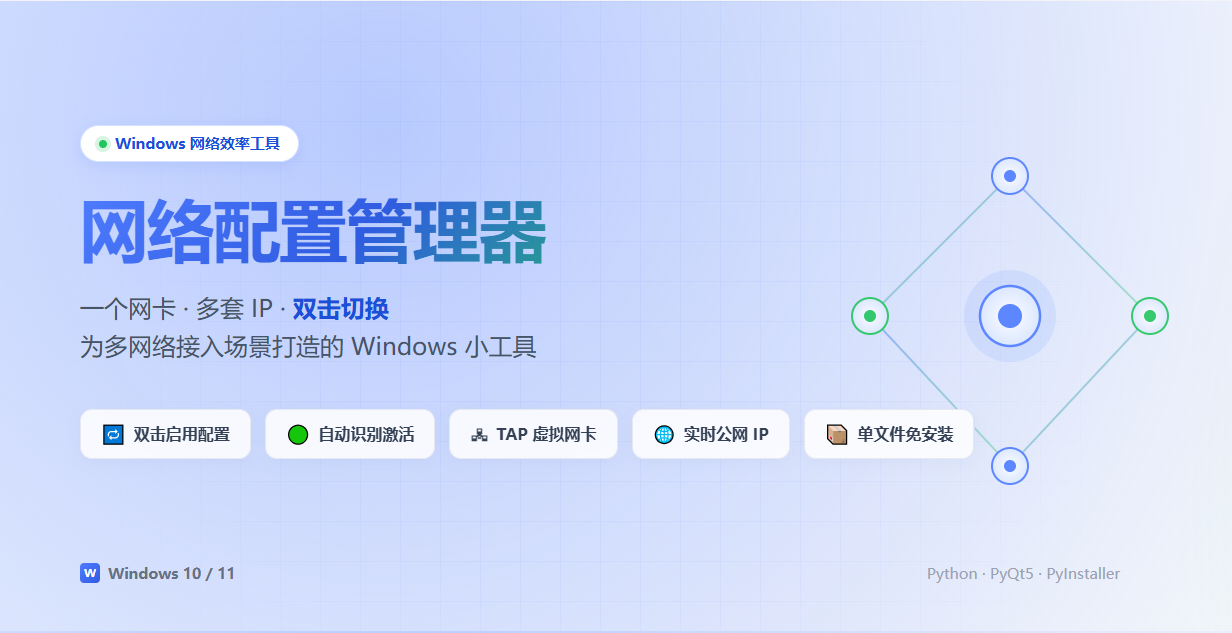
专为「多网络接入」场景打造的 Windows 小工具:为每个网卡保存多套 IP 配置,双击即切换;支持创建 TAP 虚拟网卡做代理出口;实时显示当前公网 IP。
一、这个工具解决什么问题
如果你符合下面任意一种情况,它就是为你准备的:
一台电脑接多个网络:公司内网、家庭宽带、实验网、4G 备份……每次切换都要手动改 IP、掩码、网关、DNS,烦。
需要频繁切换 IP:测试环境、爬虫调试、多账号运营,改一次 IP 要点五六下鼠标。
需要多个出口 IP:用虚拟机或代理太麻烦,想直接在物理机上建虚拟网卡当独立出口。
想知道当前公网 IP:切完网络还要打开浏览器搜「我的 IP」。
这个工具把这些操作压缩成 一次双击。
二、核心功能
1. 为每个网卡保存多套配置
每张网卡下可以挂任意多套配置,每套包含:
配置名称(如「公司内网」「家庭宽带」「测试环境」)
DHCP 自动获取 / 静态 IP
IP 地址、子网掩码、默认网关、DNS
配置自动保存在 exe 同目录的 nic_configs.json,拷走程序 = 带走所有配置。
2. 双击即切换
选中配置,双击直接启用。工具会调用 netsh 把 IP、掩码、网关、DNS 一次性覆盖到目标网卡。
不需要重启,不需要进「网络和共享中心」,改完立即生效。
3. 自动识别当前生效的配置
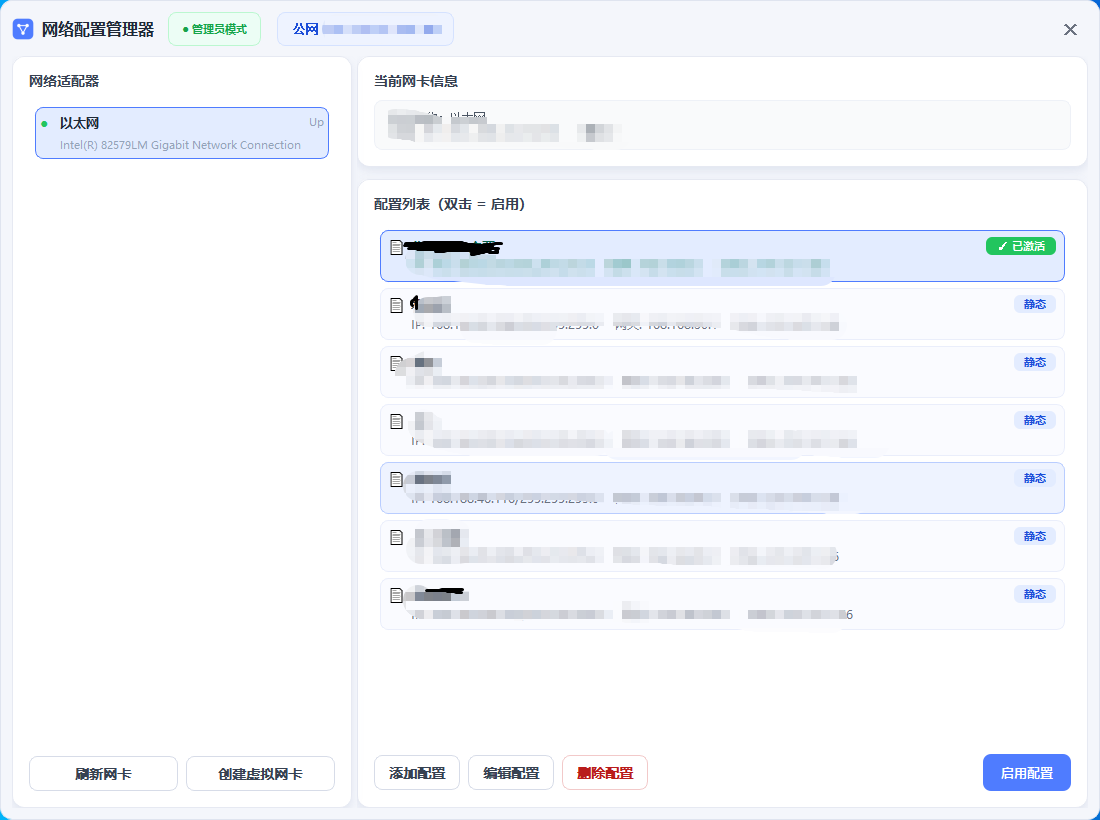
工具会读取网卡当前的 IP 和 DHCP 状态,自动把匹配的配置高亮标记为「✓ 已激活」。
一眼就能看出「我现在用的是哪套配置」,不用猜。
4. 创建 TAP 虚拟网卡
支持一键创建 TAP-Windows 虚拟网卡(需先安装 OpenVPN 或 TAP 驱动)。虚拟网卡可以:
配置独立 IP,作为代理软件(Clash、v2ray 等)的专用出口
与物理网卡并行,实现「物理网卡走内网、虚拟网卡走代理」
在同一台电脑上模拟多个网络接口
未安装驱动时,工具会弹出带下载链接的引导卡片,点一下直接跳转。
5. 实时公网 IP 显示
顶部徽章实时显示当前公网 IP。切换配置后自动重新获取,也可以点击徽章手动刷新。
网络切换后路由生效有延迟?工具会自动轮询重试,直到拿到有效 IP 为止。
6. 托盘常驻,不占地方
点关闭按钮不退出程序,而是最小化到系统托盘。
托盘图标右键:显示 / 退出
双击托盘图标:快速唤出主窗口
只有点「退出」才真正结束进程
三、界面预览
左侧列出所有网络适配器,带状态圆点(绿色=已连接,灰色=未连接),长名字自动省略、鼠标悬停显示完整。
右侧是当前选中网卡的配置列表,双击即启用。已生效的配置带绿色「✓ 已激活」标记。
切换网卡时,配置列表和当前 IP 信息实时刷新。
四、技术实现
语言:Python 3.11
界面:PyQt5(自绘无边框窗口 + 卡片式布局)
网络操作:
netsh命令行 + PowerShellGet-NetAdapter虚拟网卡:TAP-Windows 驱动 +
tapinstall打包:PyInstaller 单文件 exe,免安装 Python 环境
不需要安装任何 Python 依赖,下载即用。
五、使用前提
项目 | 要求 |
|---|---|
系统 | Windows 10 / 11 |
权限 | 管理员权限(修改 IP、创建虚拟网卡必需) |
虚拟网卡 | 需安装 OpenVPN 或 TAP-Windows 驱动 |
程序打包时已内置 --uac-admin,双击会自动请求管理员权限。
六、快速上手
1. 添加配置
选中网卡 → 点「添加配置」→ 填写名称、IP、掩码、网关、DNS → 确定。
2. 切换配置
在配置列表中双击目标配置 → 确认 → 完成。
3. 查看当前状态
顶部看公网 IP,右侧看当前网卡 IP 和 DHCP 状态,绿色高亮就是当前生效的配置。
七、为什么用单文件 exe
免安装:不需要 Python 环境,双击即用
配置跟随:
nic_configs.json保存在 exe 同目录,拷到 U 盘配置一起走体积极小:经过精简后约 38 MB(PyQt5 框架本身的硬成本)
绿色无残留:不写注册表(除了必要的网络配置)
八、适用场景举例
场景 | 用法 |
|---|---|
公司/家里两地办公 | 为同一网卡建「公司」「家庭」两套配置,双击切换 |
测试环境调试 | 建多套测试网段 IP,快速切换 |
多账号运营 | 建虚拟网卡,给代理软件绑定独立出口 |
4G 备份链路 | 主网断了,双击切换到 4G 网卡配置 |
网络工程师排障 | 常用网段预存,现场不用手敲 IP |
九、注意事项
必须管理员权限运行:否则修改 IP 会失败
虚拟网卡创建需要 TAP 驱动:建议安装 OpenVPN 或 TAP-Windows
切换后需等 1~3 秒:Windows 网络栈重新配置路由需要时间
公网 IP 依赖外部服务:多个数据源自动 fallback,个别源不稳定时会自动切换
配置文件放在 exe 同目录:请把 exe 放在有写权限的目录(如桌面、D 盘)
十、下载
📦 下载地址
使用步骤:
下载
放到任意有写权限的目录(如桌面)
双击运行,自动请求管理员权限
开始配置你的网络
十一、反馈与建议
如果你在使用中遇到问题,或者有功能建议,欢迎留言或邮件联系。
如果这个小工具帮你省下了每次改 IP 的 5 分钟,欢迎分享给同样被网络切换折磨的同事。